許久沒有更新"花草集"的文章
剛好最近校園內常看到酢醬草
早上到學校的路上隨手拍了幾張
它有一個更為大家所熟知的名稱
"幸運草"
只是必須能夠在通常為三葉的酢醬草中
找到四葉的才能稱之為幸運草
曾很認真地去找找看是否能發現四葉的酢醬草
但印象中我還沒成功過
很奇怪
有個朋友就是能很輕易地就找到四葉的幸運草
難怪我不適合買彩券
連想中個二個號碼都難
除了紫色
酢醬草的花還有黃色的
在校園內看到的黃花酢醬草花小得多
也太好拍
有機會來用微距鏡拍
?功機率應該會大些
這種植物算相當常見
稍微注意一下
很容易就可以發現這素雅可愛的小花
(繼續閱讀...)
2006年4月24日 星期一
酢醬草

2006年4月22日 星期六
Fun with Dick and Jane
想放鬆心情
看一部好笑的電影會有很好的效果
這是我的經驗
週末中午吃完飯
即使手上還有事要做
但時間還算充裕下
選了部 "Fun with Dick and Jane" 來看
中文片名是 "我愛上流"
看Jim Carrey 和 Téa Leoni 二人努力搞笑
片子看完後的確讓開心指數上升不少
這才是週末應有的氣氛!
對這部電影請別用高標準評論
畢竟片中主角搶劫的行為還是不對
就當是為了娛樂效果
別太認真
這部電影的劇情安排、演員表現
讓人常不禁哈哈大笑、拍案叫絕
但對常看 Jim Carrey 電影的人來說
大概不會有太多驚喜就是...
想開心一下嗎?
不妨讓 Jim Carrey 幫你來一段心情馬殺雞!
(繼續閱讀...)
2006年4月21日 星期五
數位漸層減光鏡
在攝影時有時會遇到反差很大的景色
例出日出或夕陽
這時會利用"漸層減光鏡" 來減少畫面中的反差
但一片好的漸層減光鏡並不便宜
大約? $2500 元左右
就為了買一片壓克力製的東西
似乎挺划不來的 (雖然我還是買了一片) ...
在數位相機大行其道的今日
多了一種同樣可降低反差的方法
那就是"搖黑卡"
用以減少畫面中高亮度的部份在相機內曝光的時間
但這種方法僅適用於"快門夠慢的情形"
且成功率和經驗值成正比
手不小心還可能會搖到抽筋
來介紹一個簡單的後製方法
二三下就可有類似漸層減光鏡的效果...
首先開一張需要漸層處理的照片
在紅色箭頭指的icon(建立新填色或調整圖層)上按一下
選擇"曲線"的功能
目的在調整圖片的亮度及對比
用滑鼠在曲線點一下會產生一個點
(不小心多點了的話,可用 DEL 刪除)
用滑鼠拖著點拖曳
將曲線"拉到"如下圖所示 (主要在降低亮度)
由於預視的選項是打開的
所以在調整過程中其實是可以看到圖片的變化
持續將圖片調整到想要的程度
但會發現圖片下方的人物變得太黑了
沒關係,因為我主要是想把天空變深(藍)
所以接下來就要把下方的人物"遮掉"
目的是只要留下天空的部份
在編輯圖層點一下mask的部份
在工具列中選"漸層工具"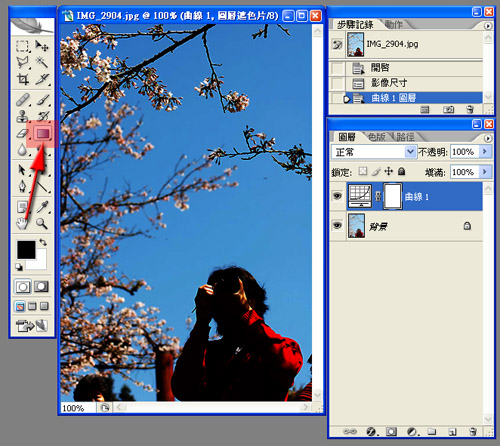
在mask上利用滑鼠拉出漸層填色 (試一下就知道我在講什麼)
將mask填入如下圖中紅色部份的樣子
由上而下、由白漸黑
記得嗎?
遮罩中黑色部份會被遮住
因此利用遮罩的功用
我們就可以讓天空部份以漸層方式顯現
相較於原圖
是不是別有趣味?
要注意的是
在用漸層工具填色時
漸層的效果不但和你滑鼠拉的方向有關
也和你拉的長度有關
可以自己多做幾個實驗
就可了解
利用這種調整圖層的好處是原圖完全不會被更動
一旦覺得不滿意
把圖層刪除就OK了
還可以用多個圖層"疊著"做效果
利用圖層的預視開關來觀察組合前後圖片的變化
可以很容易地比較各種調整所呈現的效果
進而選擇自己要的組合
有空可以玩玩!
(繼續閱讀...)
2006年4月20日 星期四
原來馬克杯很脆弱
原本正在高興這幾天又多了三個 Starbucks City Mugs
Cookie幫我帶了二個
Yao幫我帶了一個
沒想到...
今天我不知那根神經搭錯線
突然心血來潮地整理許久未動的櫃子
正在移動東西的同時
不小心讓一個City Mug從不到十公分的高度落下...
"匡啷"一聲清脆響亮的聲音
就這樣
不到十公分的高度
讓我從日本辛苦帶回來的一個馬克杯應聲破成了二片
這才發現馬克杯原來比我想的脆弱
破的是我到日本的第一個晚上就買的馬克杯
帶著它在日本東跑西跑十一天
還經過機場"不負責搬運法"的洗禮都沒事
但今日還是難逃一破的命運
Kyoto City Mug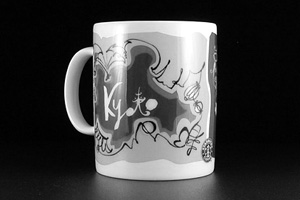
看到它破掉的那一刻
差點就脫口說出不雅字眼
嗯...
好吧! 我是說了一點點不雅的字眼
因為真的挺難過的...
我想
"莫非定律" 這時可以派得上用場
"If something can go wrong, it will!"
也許早就就註定杯子會破了吧!
也或許它是用這種極端的方式告誡我
以後別再讓杯子玩疊疊樂
雖然剛好爸媽明天要出發到日本
而京都就是其中一站
但要請根本沒去過星巴克的爸媽幫我帶個杯子回來
大概有些困難
又怕他們會為了找個星巴克而影響了興致
只好以後看看有沒有朋友剛好會去京都
再麻煩人家帶個京都杯回來
填補今晚空出的位子...
Kyoto Mug, bye!
我會好好照顧你其他兄弟的...
(繼續閱讀...)
2006年4月18日 星期二
遮罩
使用 PS 一定要會用遮罩 (mask) 的功能
一旦會活用
對圖形創作及編修都很有助益
所以來介紹一下遮罩的概念及簡單用法
以後如果要分享其它小技巧也比較方便...
要講遮罩就要有從"多層"的圖開始
先開二個圖,並選擇那一個來當底圖
然後點一下"圖層工具窗"下方的"遮罩icon"
直接點它的話會產生一個全白的遮罩
而如果按著 "Alt" 不放點它的話則會產生一個全黑的遮罩(如上圖)
遮罩的作用就是讓白色區域的圖形通過,黑色則遮住
因此上圖雖然正在編輯上層圖層
但顯示的只有下層的圖
因為上層的圖全被遮罩給"遮住了"
接下來就來編輯遮罩
決定可以顯示的區域
按著 Alt 不放點圖層中的遮罩
可讓編輯區僅顯示遮罩的部份
這樣會比較容易做編輯的動作
然後輸入文字(記得先在工具列中選文字輸入功能)
輸入完後會有如上圖的圖示 (我選擇文字顏色為白色)
按著 Alt 點一下圖層中的遮罩就會回到正常的編輯模式中 (如下圖)
發現了沒?
上圖就可看出遮罩的效果了
該層的圖只有在遮罩中白色的部份才會顯示出來
知道為什麼叫遮罩了吧?
在遮罩中不見得只能有純白色和純黑色
也可以有不同程度的灰色
愈白則可以讓圖顯示愈多(明顯)
愈黑的話則相反
如果覺得只有這樣有些單調
還可以來點陰影的變化
在二個圖層中間新增一個空白圖層
在選單的 "選取 -> 載入圖層範圍" 中選擇 "圖層1的遮罩"
會出現遮罩中白色部份的選取範圍
接著選擇選單的 "選取 -> 羽化",值可設在 10 左右
然後著上黑色 (基本動作,不多做說明)
就可以得到下面的圖
看起來就比較有變化了吧!
用簡單的例子來說明遮罩的概念及簡單的應用
稍微練習一下就可以更了解它的作用了...
(繼續閱讀...)
訂閱:
文章
(
Atom
)


