原本正在高興這幾天又多了三個 Starbucks City Mugs
Cookie幫我帶了二個
Yao幫我帶了一個
沒想到...
今天我不知那根神經搭錯線
突然心血來潮地整理許久未動的櫃子
正在移動東西的同時
不小心讓一個City Mug從不到十公分的高度落下...
"匡啷"一聲清脆響亮的聲音
就這樣
不到十公分的高度
讓我從日本辛苦帶回來的一個馬克杯應聲破成了二片
這才發現馬克杯原來比我想的脆弱
破的是我到日本的第一個晚上就買的馬克杯
帶著它在日本東跑西跑十一天
還經過機場"不負責搬運法"的洗禮都沒事
但今日還是難逃一破的命運
Kyoto City Mug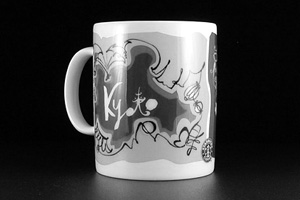
看到它破掉的那一刻
差點就脫口說出不雅字眼
嗯...
好吧! 我是說了一點點不雅的字眼
因為真的挺難過的...
我想
"莫非定律" 這時可以派得上用場
"If something can go wrong, it will!"
也許早就就註定杯子會破了吧!
也或許它是用這種極端的方式告誡我
以後別再讓杯子玩疊疊樂
雖然剛好爸媽明天要出發到日本
而京都就是其中一站
但要請根本沒去過星巴克的爸媽幫我帶個杯子回來
大概有些困難
又怕他們會為了找個星巴克而影響了興致
只好以後看看有沒有朋友剛好會去京都
再麻煩人家帶個京都杯回來
填補今晚空出的位子...
Kyoto Mug, bye!
我會好好照顧你其他兄弟的...
(繼續閱讀...)
2006年4月20日 星期四
原來馬克杯很脆弱

2006年4月18日 星期二
遮罩
使用 PS 一定要會用遮罩 (mask) 的功能
一旦會活用
對圖形創作及編修都很有助益
所以來介紹一下遮罩的概念及簡單用法
以後如果要分享其它小技巧也比較方便...
要講遮罩就要有從"多層"的圖開始
先開二個圖,並選擇那一個來當底圖
然後點一下"圖層工具窗"下方的"遮罩icon"
直接點它的話會產生一個全白的遮罩
而如果按著 "Alt" 不放點它的話則會產生一個全黑的遮罩(如上圖)
遮罩的作用就是讓白色區域的圖形通過,黑色則遮住
因此上圖雖然正在編輯上層圖層
但顯示的只有下層的圖
因為上層的圖全被遮罩給"遮住了"
接下來就來編輯遮罩
決定可以顯示的區域
按著 Alt 不放點圖層中的遮罩
可讓編輯區僅顯示遮罩的部份
這樣會比較容易做編輯的動作
然後輸入文字(記得先在工具列中選文字輸入功能)
輸入完後會有如上圖的圖示 (我選擇文字顏色為白色)
按著 Alt 點一下圖層中的遮罩就會回到正常的編輯模式中 (如下圖)
發現了沒?
上圖就可看出遮罩的效果了
該層的圖只有在遮罩中白色的部份才會顯示出來
知道為什麼叫遮罩了吧?
在遮罩中不見得只能有純白色和純黑色
也可以有不同程度的灰色
愈白則可以讓圖顯示愈多(明顯)
愈黑的話則相反
如果覺得只有這樣有些單調
還可以來點陰影的變化
在二個圖層中間新增一個空白圖層
在選單的 "選取 -> 載入圖層範圍" 中選擇 "圖層1的遮罩"
會出現遮罩中白色部份的選取範圍
接著選擇選單的 "選取 -> 羽化",值可設在 10 左右
然後著上黑色 (基本動作,不多做說明)
就可以得到下面的圖
看起來就比較有變化了吧!
用簡單的例子來說明遮罩的概念及簡單的應用
稍微練習一下就可以更了解它的作用了...
(繼續閱讀...)
2006年4月17日 星期一
桌面不夠大嗎?
嫌 Windows 的桌面不夠大嗎?
雖然換個大一點的螢幕似乎可以解決問題
但其實裝個軟體也許就可滿足需求了
Dexpot 可以讓你的多增加幾個虛擬桌面
相對地大大增加了可使用的桌面空間
其實這也不是什麼新奇的軟體
在 Unix 的 X-window 裏幾乎是必備的程式
剛好準備報告有點累了
寫個軟體介紹當休息...
我相信類似的軟體一定很多
而且從 Win95 的時代就開始有了
以後有看到更好用的再來介紹
Dexpot 裝完後在 system tray 可看到 Dexpot 的小圖示
在圖示上點滑鼠右鍵
選擇啟動 Desktop Manager 後在桌面顯示圖示
請注意,左邊那個月曆是另一個軟體 (介紹過)
直接用滑鼠點 desktop 圖示便可切換桌面
桌面數目是可以變更的
方法是在 Setting 裏做些修改
使用上我會建議你為切換虛擬桌面的功能設定 Hot key (熱鍵)
直接用鍵盤來切換桌面會更有效率
還有其他功能就不多做介紹了
我相信大家一定摸得出來
Dexpot 是 freeware
有興趣到 這裡 去下載檔案
網站也有更詳細的介紹
有空去看看
就當練練英文吧...
如果你也有以下類似情形
當視窗一開多了
task bar 就會顯得太擁擠
結果就是分辨不太出 task bar 裏的文字
因而常常不小心點錯視窗
那不妨來試試這套小巧的軟體...
(繼續閱讀...)
2006年4月15日 星期六
快意照人生
一開始就注意到這本書的封面
是一個掛著一串鼻涕的小男生
他自然而開懷的笑容
輕易地吸引著看這照片的人的目光
我喜歡這樣的照片
就把書買下來了...
這本書算是一本攝影教學的書
但僅著重於人物的攝影
書中作者分享了他自己很多作品
而且在照片旁邊加上了拍攝時的光線及情境等等
也提供了他取景上的想法及考量
以及和被拍攝者之間的互動方式
以我自己個人的經驗來說
要讓被拍的人有自然的表現真是太難
而若能讓被拍的人在鏡頭前自然表現
我覺得照片成功的機率大概就有了一半以上
雖然不容易
但若拍出一張大家看了都會會心一笑的照片
那是很有成就感的...
(繼續閱讀...)
2006年4月6日 星期四
簡易柔焦
以為我要講 Play Station 嗎?
錯! 我超不會玩電動...
所以我要講的是 Photoshop 黑白玩不負責教學之 ~
"簡易柔焦效果"
要直接由相機拍出柔焦效果的也不難
鏡頭前加片柔光鏡
或是在保護鏡上塗上一層薄薄的肥皂來拍照也可以
上面二個方法我都沒試過
不過,用 Photoshop 也可以簡單地做出柔焦效果
而且不用犧牲原始相片的細節...
下面我用蓮花為例
但人像也可一樣比照辦理 (很多女生應該都挺喜歡這種效果的...)
原圖: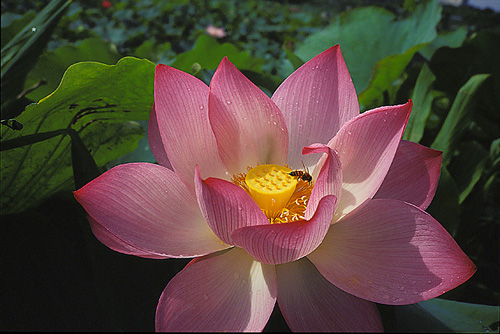
Step1:
開啟一個影像檔,並複製一份到新圖層
Step2:
選擇編輯圖層中上層的圖層,並在濾鏡中選 "模糊" 中的 "高斯糢糊"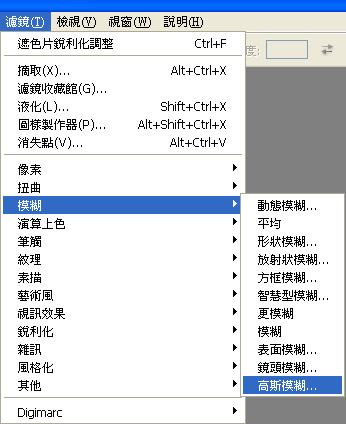
Step3:
強度視圖的大小而定,愈大的圖強度值調愈大,也可依自己喜好的程度調整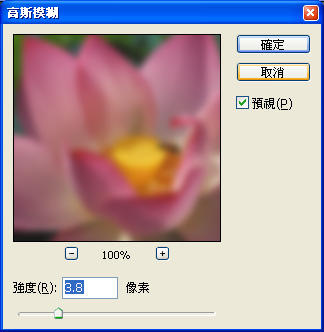
Step4:
調整圖層中上面一層的透明度,同樣也視個人喜好及照片特性做不同的設定
下圖就是完成的圖片了
是不是就有柔焦的效果啦?
很簡單唄!
我不確定 Photoshop CS2 是不是有內建類似柔焦效果的濾鏡
但這個方法是只要影像軟體有支援圖層、高斯模糊、透明度
就可以輕易地做出來...
沒事玩玩看唄!
如果常使用到這樣的功能
還可以把它做成一個 action
把動作錄起來
以後只要按一下就全做好了
很方便...
(繼續閱讀...)
訂閱:
文章
(
Atom
)


